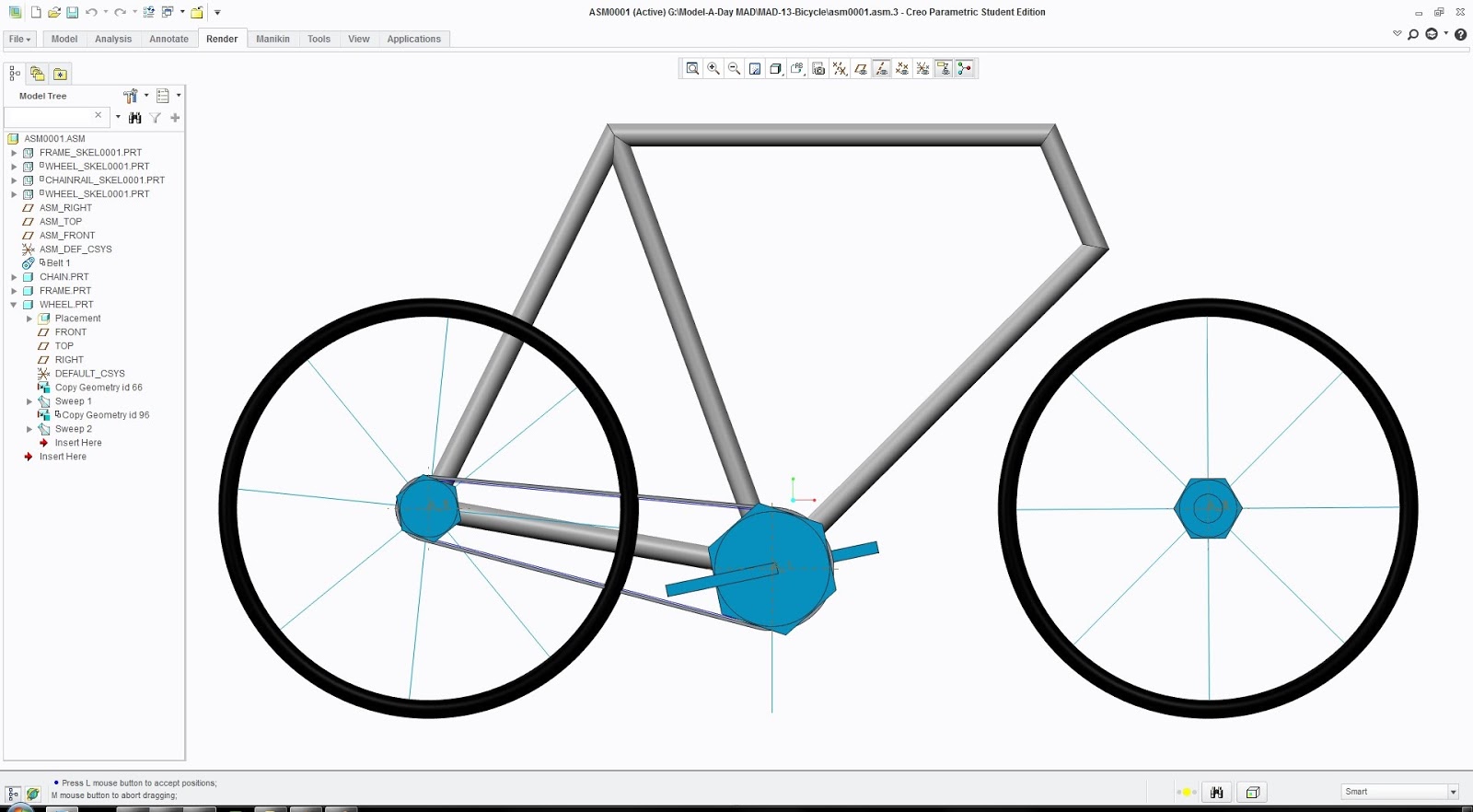
하향식 설계 방법에서 모델의 구조 정의 까지 하였으면 부품간의 참조 관계를 정의 하고 분석 할수 할수 있어야 한다.부품간의 참조 관계를 강제로 정의 하는 방법과 설계자가 필요에 따라서 참조 관계를 정의 하는 방법이 있다. 여기서 참조 관계를 정의 한다는것은 참조 관계를 할수 있는 범위를 정의 하는것이다. 다수의 설계자가 참조 범위를 정의 하지 않고 사용 한다면, 참조 관계 문제로 데이터를 재 사용 할수 없다. 적절한 참조 범위를 정의해서 사용 해야 할것이다. 보다 자세한 것은 아래 사이트를 참고 합니다. http://3cad.blogspot.kr/2015/08/creo-lab_25.html Reference Viewer 참조 조사를 통해 어셈블과 부품사이에 종속 관계를 조사 하여 설계 의도 관리를 향상시킬수 있다. 이러한 기능을 하는것이 참조 뷰어(Reference Viewer) 이다. 참조 뷰어(Reference Viewer)를 사용하여 다음 기능을 수행할 수 있다.
모델에서 외부 또는 로컬 참조를 가진 피쳐를 식별한다.
모델의 피쳐에 참조된 엔티티까지의 종속 체인을 가진 피쳐를 식별한다.
외부 또는 로컬 참조가 필요하지 않을 경우 종속성을 해제하도록 피쳐를 재정의하거나 경로를 재정의한다.
모/자 종속성을 검사하여 재생성 실패를 조사한다.
지정된 모델에 대한 외부 또는 로컬 참조가 있는 모델과 해당 관계식 참조에 대한 정보를 얻는다. 관계식 참조 유형을 필터로 사용하면 모델과 피쳐 관계식을 조사하여 관계식으로 생성된 로컬 또는 외부 참조, 혹은 두 가지 참조 모두를 식별할 수 있다.
관계와 매개변수를 통해 생성된 참조를 식별한다.
원형 참조를 식별한다.
효율적이고 유연하게 다양한 모델, 컴포넌트 및 피쳐 간의 관계를 이해한다.
지정된 모델과 종속 모델 간 종속성 또는 데이터 전단 피쳐와 종속 모델 간 종속성을 해제한다.
참고 Reference Viewer는 설계자가 복잡한 종속 관계로 만들어 놓은 제품 데이터의 참조 관계를 나타내는 일종의 네비게이션 tool이다. 3D 모델의 참조 관계를 해결 하는것이 전문 용어로 Cleansing 이라한다. 이 작업은Reference Viewer를 이용하여 수동으로 작업을 한다. Reference Viewer Type
1. 일반 참조 (Regular)
일반 참조는 단일 부품 문맥 또는 어셈블리 문맥에서 피쳐 사이에 생성됩니다. 피쳐 참조는 로컬 참조이거나 외부 참조일 수 있습니다. 로컬 참조는 자신들이 생성된 모델의 형상만 참조하는 피쳐에 의해 만들어집니다. 어셈블리 피쳐를 생성하면 어셈블리 컴포넌트의 형상에 대한 로컬 참조가 생성됩니다. 외부 참조는 피쳐가 생성되는 모델에 속하지 않는 형상을 참조하는 피쳐에 의해 생성됩니다.
2. 배치 참조
배치 참조는 어셈블리에 컴포넌트를 배치하는 데 사용됩니다. 어셈블리에 부품을 추가하면 배치(Placement) 폴더라는 컴포넌트 피쳐가 생성됩니다. 이 폴더는 부품 이름과 부품을 배치하는 데 사용된 부품 및 어셈블리 엔티티를 저장합니다.
3. 관계식 참조 (Relation)
관계식 참조는 피쳐나 부품 내의 관계나 어셈블리 컴포넌트 간의 관계를 정의하기 위해 치수와 매개변수 간에 작성되는 방정식입니다. 모델 및 피쳐 관계식을 조사할 수 있고 관계식에 의해 생성된 로컬 및 외부 참조를 조사할 수 있습니다
4. 시스템 참조 (System)
참조를 선택할 때 생성되는 명시적 참조와 달리 시스템 참조는 피쳐 정의 또는 토폴로지 종속성에 따라 묵시적으로 생성됩니다. 이에 대한 한 가지 예외는 외부 형상 복사 피쳐입니다. 다음은 시스템 참조를 생성하는 작업의 두 가지 예입니다.
1) 서피스에 구멍을 생성하고 나중에 첫 번째 구멍과 교차하는 다른 구성을 생성한다고 가정합니다. 두 번째 구멍의 형상은 첫 번째 구멍의 형상에 영향을 받으며 시스템 참조가 자동으로 생성됩니다
2) 체인의 모서리 하나를 선택하면 체인을 선택하라는 요청에 따라 체인의 모든 모서리가 자동으로 수집됩니다. 이러한 모서리가 명시적으로 선택되지 않아도 피쳐는 이 모서리에 종속되며 이 모서리는 시스템 참조로 간주됩니다.
외부 참조는 두 설계 모델간의 관계이고 ,한 설계 모델이 다른 설계 모델에 있는 정보를 필요로 하는 경우 사용된다. 참조 관계를 이해 하고, 조정을 해야만 무분별한 참조 관계로 인해 발생 되는 문제를 예방 할수 있다.
위 그림은 B.PART가 같은 어셈블 안에 있는 A.PRT의 형상을 복사하여 설계를 하는 방법을
보여 준다. 또한 다른 파일로 존재 하는 C.PRT 형상을 복사하여 설계를 하는 방법을
보여 준다. 아래의 동영상을 응용하여 설계 하는 방법을 소개 한다.
외부 참조 제어 하기
1. 참조 생성에 허용된 외부 컴포넌트(External components permitted for reference creation) - 새로 생성한 모델 피쳐에서 외부 모델을 참조하기 위한 기본 범위를 설정 한다. 관련 config.pro 의 환경 변수는 default_ext_ref_scope reference_scope 이다.
1) 모든 컴포넌트(All components) - 최상위 레벨 어셈블리에서 모든 모델의 참조를 허용 한다. 2) 내부 서브어셈블리(Inside Subassembly) - 모 어셈블리의 컴포넌트만 참조할 수 있다. 3) 뼈대 및 레이아웃 모델(Skeleton and Layout models) - 모델의 서브어셈블리 및 뼈대와 모델의 어셈블리 브랜치에서 상위에 있는 레이아웃 모델의 모든 컴포넌트를 참조할 수 있다. 4) 없음(None) - 현재 모델 및 해당 자 피쳐 내에서만 참조를 허용한다. 5) 허용(Allow exceptions with confirmation)확인란 - 확인과 함께 참조하는 외부 모델을 예외로 적용 할수 있다.
2. 백업할 배치 참조(Placement references to backup)
- 배치 참조에 대한 백업을 설정합니다.
관련 config.pro 의 환경 변수는 placement_reference_to_backup 이다.
1) 모든 참조(All references)
- 모든 배치 참조를 백업한다.
2) 다른 모델에 대한 참조(References to other models)
- 다른 컴포넌트에 대한 배치 참조를 백업한다.
3) 허용되지 않는 컴포넌트에 대한 참조(References to non-permitted components)
- 참조 생성에 허용된 외부 컴포넌트(External components permitted for reference creation) 설정으로 설정된 제한에도 불구하고 생성된 배치 참조를 백업합니다. 단, 확인과 함께 예외 허용(Allow exceptions with confirmation) 확인란을 선택한 경우에
한 한다.
4) 없음(None)
- 배치 참조를 백업하지 않는다.
3. 백업할 피쳐 참조(Feature references to backup)
피쳐 참조에 대한 백업을 설정합니다.
관련 config.pro 의 환경 변수는 feat_references_to_backup) 이다.
1) 다른 모델에 대한 참조(References to other models)
- 다른 컴포넌트에 대한 피쳐 참조를 백업한다.
2) 허용되지 않는 컴포넌트에 대한 참조(References to non-permitted components)
- 참조 생성에 허용된 외부 컴포넌트(External components permitted for reference creation) 설정으로 지정된 컴포넌트 참조 제한에도 불구하고 생성된 피쳐 참조를 백업한다.단, 확인과 함께 예외 허용(Allow exceptions with confirmation) 확인란을 선택한 경우에 한한다.
3) 없음(None)
- 피쳐 참조를 백업하지 않는다.
4. 다른 모델이 외부 참조로 선택할 수 있는 형상 (Geometry available for external reference selection by other models)
- 이 영역에서는 다른 모델이 외부 참조로 선택할 수 있는 형상을 결정한다.
관련 config.pro 의 환경 변수는 default_geom_scope 이다.
1) 모든 형상(All geometry) - 모든 형상을 외부 참조할 수 있다.
2) 모델에 있는 경우 게시된 형상(Published Geometry if exists in a model)
- 모델에 있는 경우 게시된 형상만 외부 참조할 수 있다. 모델에 없는 경우에는
모든 형상을 외부 참조할 수 있다.
3) 게시된 형상만(Published Geometry only) - 게시된 형상만 외부 참조할 수 있다.
5. 모델을 배치할 때 허용된 참조(Allowed references when placing this model)
- 참조될 인터페이스를 포함하여 컴포넌트 배치 제약 조건을 허용한다.
관련 config.pro 의 환경 변수는 default_placement_scope) 이다.
1) 모든 참조(All references)
- 모델을 어셈블할 때 모든 형상을 컴포넌트 제약 조건으로 사용할 수 있다.
2) 모델에 있는 경우 인터페이스(Interfaces, if exist in a model)
- 컴포넌트 인터페이스(있는 경우)만 컴포넌트 제약 조건에 사용할 수 있다.
존재하지 않으면 모든 형상이 허용된다.
3) 인터페이스만(Interfaces only)
- 컴포넌트 인터페이스만 배치를 제약하는 컴포넌트에 사용할 수 있다.
6. 구성 가능 모듈에서 모듈 파생 사이의 참조 허용 (Allow references between module variants in Configurable Module)
- 구성 가능 모듈에서 모듈 파생 사이의 참조를 허용한다.
관련 config.pro 의 환경 변수는 module_variant_cross_refs 이다.
7. 현재 모듈 파생에 대한 참조만 허용(Allow references to current module variant only)
- 현재 모듈 파생에 대한 참조만 허용한다.
관련 config.pro 의 환경 변수는 default_ref_current_module_vrnt 이다.
8. 레이아웃 피쳐를 통해 레이아웃 파일에 대한 직접 참조 허용
(Allow direct references to layout files through layout feature)
- 레이아웃 파일에 대한 직접 참조를 허용한다. 직접 참조는 권장되지 않는다.
전체 업데이트 제어 기능을 사용하려면 복사된 형상을 참조하는 것이 좋다.
관련 config.pro 의 환경 변수는 allow_direct_ref_to_layout_file 이다.
9. 현재 설정에서 허용되지 않는 참조 선택에서 제외
(Exclude from selection references forbidden by current settings)
- 참조 제어 설정을 통해 금지된 참조 선택 항목을 비활성화한다. 이러한 설정은 참조를
선택하는 동안 및 선택(Pick), 순차 선택(Query Sel) 및 검색 도구(Search Tool)와 같은
다른 종류의 선택을 하는 동안에 적용됩니다.
관련 config.pro 의 환경 변수는 ref_scope_no_pick_to_prohibit 이다. 선택 설정은 다음과 같은 경우에 적용되지 않는다.
1) 컴포넌트(Component) > 컴포넌트 작업(Component Operations) > 결합(Merge)
또는 컷아웃(Cutout) 명령을 사용하여 결합 또는 컷아웃 기능을 위한 참조 부품을
선택하는 경우
2) 다중 모델을 사용하는 경우 즉, 여러 개의 어셈블리에서 같은 부품을 사용하는 경우와
부품이나 어셈블리들 중 하나를 수정하려 하는 경우
10. 현재 설정에서 허용되지 않는 참조에 다른 색 사용 (Use different color for references forbidden by current settings) - 이 확인란을 선택하면 참조 선택 중 금지된 한계 초과 참조의 색상이 사용자 지정 색상으로 변경된다. 색상을 설정하려면 색상 버튼 옆의 화살표를 클릭한다. 참조하기 위해 형상 항목을 선택하고 있는 동안 한계를 초과하거나 복사할 수 있는 모델이 사용자정의 색상으로 강조표시된다. 관련 config.pro 의 환경 변수는 ref_scope_prohibit_color 이다.
참조 사이트 : http://3cad.blogspot.kr/2015/08/creo-lab_25.html
뼈대 모델 도입은 설계 구조를 생성 하는 것이다. 아래와 같이 "일반 어셈블 구조"로 설계를 하면 설계 프로젝트를 완료 하기 어렵다. - 설계 변경시 어셈블 구조를 잃어 버리기 쉽다.
[일반 어셈블 구조]
"뼈대 모델"을 사용 하면, 중앙의 위치 한곳에서 관리 할수 있다.
[뼈대를 사용한 어셈블 구조]
Skeleton 주요 역활
Skeleton은 어셈블리 설계에서 제품 구조 역활을 한다.
Skeleton은 데이텀 Feature와 서피스, 스케치 커브, 데이텀 커브등으로 구성 한다.
Skeleton은 New 어셈블리의 첫번째 컴포넌트다
컴포넌트는 Skeleton을 참조 하여 생성된다.
Skeleton은 컴포넌트 공간 배치, 컴포넌트 사이의 인터페이스. 어셈블리 내의 동작을 정의할 때 사용된다.
Skeleton 주요 기능 - 공간 배치편
1. 서피스를 이용하여 컴포넌트가 생성될 공간을 만들수 있다. 서피는 단순한 형태 일수도
있고 실제 컴포넌트를 닮아서 복잡할 수 있다.
2. 다른 모델의 형상을 공유하는 외부 슈링크랩 Feature를 사용 하여 Skeleton을 구성하는
서피스에 사용 할수 있다.
3. Skeleton은 데이텀 평면을 사용 하여 컴포넌트 공간을 구분 하는 표시로 사용 한다.
Skeleton 주요 기능 - 인터페이스편
인터페이스(영어:interface, 문화어: 대면부, 결합부) 또는 접속기는 사물 간 또는 사물과 인간 간의 의사소통이 가능하도록 일시적 혹은 영속적인 접근을 목적으로 만들어진 물리적, 가상적 매개체를 의미한다.
1. 어셈블리 컴포넌트 간의 인터페이스를 정의 할수 있는 서피스 또는 Curve, Datum 포인트, 평면으로 Skeleton을 생성 할 수 있다. 2. Skeleton은 인터페이스의 위치나 실제 형태의 간략한 부분을 정의 하여 사용 할수 있다.
3. 좌표계를 사용하여 서브어셈블 또는 부품의 위치를 정의 할수 있다 * Skeleton의 인터페이스 정보는 개별 컴포넌트에 복사하여 사용 할수 있다. 또한 Skeleton의 인터페이스를 변경 하면 해당 컴포넌트를 업데이트 할수 있다.
Skeleton 주요 기능 - 동작편
Skeleton 모델을 움직이면 Skeleton을 참조 했던 컴포넌트로 동작하며, 간섭체크를 할수 있다.
[응용된 하향식 설계 방법]
참고
skeleton을 사용한 하향식 설계에서 데이터 공유방법으로 형상 복사 기능을 사용한다. 그런데 형상 복사기능을 사용 하여 메커니즘이나 구속 조건을 여러개 갖는 부품을 만들수 있지만, 대부분의 설계자 들은 만들어 사용 하지 않는다. 이유는 사용 방법을 잘 모르기 때문이다. 그런데 사용방법은 쉽다. 위 동영상 - [응용된 하향식 설계 방법]은 좋은 사용 예제 이다.
예비 제품 구조 정의란? CREO의 어셈블 기능을 사용하여 가상의 제품 구조를 생성하는것을 말한다. 가상의 제품 구조는 기존 컴포넌트를 조립 하거나 구속 조건을 정하지 않은채 어셈블을 구성 하거나, 신규 컴퍼넌트를 구속 정의 하지 않은 상태이다. 효율적인 작업 분배를 위해 제품 구조 정의 해야 한다.
예비 제품 구조 정의는 아래와 같은 이점을 제공 한다.어셈블리 구조를 생성 하면 프로젝트 계획을 세우고 여러 설계 팀원에게 설계 작업을 위임 하여 부품번호, 비용, 공급자, 재료 등과 같은 비형상 정보를 지정하는데 도움 된다.
[ Virtual Assembly / BOM ]
예비 제품 구조 정의 방법 - 컴포넌트 추가 방법
기본 데이텀 평면, 좌표계, 레이어가 있는 시작 템플릿 파일을 사용하여 새 컴포넌트를 생성한다.
자동구속을 사용 하여 어셈블리에 새 컴포넌트를 배치 할수 있다. 적당한 참조를 선택 하면 새 컴포넌트를 배치하는데 적합한 구속이 CREO에서 자동으로 적용 된다.
기본 구속을 사용하여 컴포넌트 원점을 어셈블리 원점과 일치 시킬수 있다.
해당 배치 구속을 정의하지 않은채 형상이 있는 컴포넌트를 구조에 포함할 수 있습니다.이러한 컴포넌트는 어셈블리에는 나타 나지 않고 모델 트리에만 나타난다. CREO에서 Assembly > Include 기능 사용
컴포넌트가 어셈블리에 나타나지만, 어셈블리 내에 배치되기 위한 특정 구속이 없도록 컴포넌트를 패키지로 묶을수 있다. CREO에서 Assembly > Package 기능 사용
벌크 항목을 추가 하여 형상이 필요 없는 컴포넌트를 표한 할수 있다. CREO에서 Assembly > Create > Bulk Item 기능 사용
예비 제품 구조 정의 이점
사전 정의 구조로 제품 구조를 정의하는 것은 팀 또는 개인 설계자를 설계업무 할당 할 수있는 관리 작업이며,
제품 구조를 어셈블리 구성하는 데 도움이 된다.
설계 초기 단계에서 프로젝트에 사용하는 라이브러리들을 어셈블 구조에 구성 할수 있고, 변경이 가능 하다.
Windchill PDMLink에 어셈블리를 제출하고 해당 볼트 또는 폴더에 모델을 할당 한다. 즉 Windchill PDMLink에서 예비 부품 구조 정의를 사용 하여 새로운 설계 프로젝트를 시작 할수 있다.
개별 설계자는 특정 설계 작업 대신에 자신의 설계한 것이들이 전체 구조에 맞게가는 방법에 초점을 맞출 수 있다.
이러한 초기 단계에서 부품 번호, 디자이너의 이름 등으로 입력 비 기하학적 정보를 입력 할수 있다
CREO의 Layout 기능은 2D에서 제품 사이즈를 미리정의하고, 부품을 어디에 배당 할것인지를 정의 한다. Skeleton은 3D Layout이다. 아래 그림과 같이 2D의 정면도, 평면도, 측면도를 배치 하고 해당 하는 치수를 표시 한다면 보다 쉽게 설계자가 설계 초기 단계를 이해 하고, 조정 할수 있을것이다. 하지만 Layout의 문제점은 치수 값에 의해 2D 형상이 변경 할수 없다는 것이다. 장점은 모델을 생성 하기전에 설계를 계획 할수 있다 .
[ Layout CREO 화면 ]
Layout의 주요 기능
1. 2D로 컨셉 형상 스케치 하고, 치수를 배치하고, 치수와 매개변수를 관계식으로 정의 한다. 2. 중요한 스펙이나 결정 사항들의 정보를 정의 한다. 3. 중요한 크기 및 인터페이스 맞춤 정보 정의 하기 4. 모델 매개 변수 사이의 관계식 설정 5. 컴포넌트 어셈블 방법 지정 하기
* Layout 기능을 사용 하기전에 설계자는 "개발 사양서" 문서를 만들거나, 전달 받아야 한다.
Layout 파일 생성
Layout은 가각의 부품과 관계식으로 연결 하여 사용 한다. Layout에서 사용된 매개 변수와 각각의 부품 치수와
Layout 파일은 하향식 설계 프로세스의 첫 번째 단계이다. 제품 설계 중앙의 위치에서 설계 정보를 문서화 할수 있다. 다음과 같은 내용을 포함 할수 있다. 1. 2D 스케치 도구를 사용 하여 제품 설계 개념을 나타내는 스케치를 생성 한다. 2. 중요 크기와 위치 지정 치수를 생성 한다. 3. 중요 설계 매개변수를 추가 한다. 4. 매개변수와 치수로 수학 관계식을 생성하여 설계 구속을 전달 한다. 5. 주석, 테이블 및 풍선을 추가 하여 설계 매개변수와 컴포넌트 정보를 문서화 한다. 6. 컴포넌트와 서브어셈블리를 레이아웃에 선언하여 레이웃에 저장된 설계 정보를 해당 컴포넌트와 서브어셈블로 전달할 수 있다. CREO에서 자동으로 레이아웃이 컴포넌트나 서브 어셈블리와 함께 현재 세션에 열린다. 7. 레이아웃에 저장된 장보의 변경 사항은 레이아웃에 선언된 컴퍼넌트와 서브 어셈블리로 전파된다.
3D 설계 방법3D 설계 방법은 크게 2가지방법이 있습니다. 방법이 있습니다. 상향식 설계(Bottom-Up Design), 하향식 설계 (TOP Down Design)
상향식 설계(Bottom-Up Design) 방법 특징
어셈블리와별개로독립적인개별부품을설계합니다.설계된 요소가 올바르게 맞는지, 설계 기준을 충족 하는지를수동으로 확인 합니다.
부품은 서브어셈블 또는 Top-Level 어셈블을 구성 합니다. 또한 모두 상호간에 연관되어 있습니다.
조립 위치 오류를 수동으로 확인하고 각 구성 요소에 대해 수정을 수동으로 조정하게 됩니다. 조립이 성장함에 따라, 이러한 불일치를 검출하고 상당한 시간을 소모 하고, 수정 하는데 많은 시간이 소요 됩니다.
하향식 설계 (TOP Down Design) 방법 특징
높은 수준의 위치에 중요한 정보를 배치하는 방법 입니다.
제품 구조의 하위 레벨로 그 설계 정보를 전달 하는 방법 입니다.
하나의 중앙 위치에서 전체 설계 정보를 저장 하고 있습니다
참고
설계를 할때 당연히 하향식 설계 방법을 사용 합니다. 일반적으로 제품의 전체를 디자인 하고, 중요 부품의 위치를 정의 하고 -> 부품을 설계 합니다. 이러한 일련의 설계 과정을 풀어 놓은것이 Top-down 설계 방법 입니다.
그런데 CREO는 중요한 정보를 Skeleton에 저장 하고, 외부 형상 복사 기능을 사용 하여 부품에 정보를 저장 하여, 설계 수정을 쉽게 할수 있도록 하였습니다. 설계자들이 Top-Down 설계 방법을 사용 하지 않는 이유는 무엇일까요? 그건 CREO 교육 때문입니다. 교육은 기초 부터 받습니다. 기초 교육은 2D를 보고 3D 합니다. 그리고 조립을 합니다. 이 과정이 2주 정도 소요 됩니다. (연습과정 포함) 이러한 과정이 끝나면 TOP-DOWN 설계 방법을 배웁니다. 하지만 교육 과정을 못 받는경우와 교육은 매우 간단한 구조의 모델을 교육 받기 때문에 실제 업무에 적용 하는것이 어렵습니다.
그래서 실제 업무에 빠르게 적용하여 효과를 보기 위해 "설계 컨설팅"을 받는것 입니다. 그런데 돈이 많이 듭니다. 또한 교육 받은 설계자들이 퇴사 하면 꽝 됩니다. 가장 좋은 방법은 협력업체와 파트너 관계를 맺고, 계속해서 설계 방법을 개발 하고, 업무에 적용 하는것 입니다. 처음에는설계 방법이 실패할 수 있지만, 계속 하다보면 업무에 맞는 효율적인 설계 방법이 개발 될것이고, 이러한 것이 회사의 자산화가 됩니다.
제품의 용도, 기능, 설계를 정의 하는 스케치, 개념, 제안서 및 사양서를 말한다. - 예비 계획 예비 계획은 솔계자가 제품을 명확히 이해한 상태로 제품, 시스템, 제품을 구성 하는 부품의 세부 설계를 시작 하는데 도움된다. - 대부분의 회사에서는 공통된 양식을 사용 하지 못한다. 이유가 왜 일까? - 표준화된 제품 개발 요청서 또는 사양서 포맷을 만들어 사용 해야 하지 않을까?
예비 제품 구조란 어셈블리를 구성하는 계층적 구조를 정의 하는 것이다. 제품 구조는 형상을 생성 하지 않고도 서브 어셈블리와 부품을 생성 할수 있고, 또한 기존 어셈블와 부품을 제품 구조에 추가 할수 있다. 이러한 예비 제품 구조를 정의 하면 설계팀이나 설계자에게 관리가 가능한 3D 설계 업무를 활당 할수 있다. - 표준 템플릿 구성 하기 - 생성되는 산출물들 어떠한 것이 있는가? ( 일정 관리 )
Skeleton.prt는 어셈블리의 3D 레이아웃 역활을 한다. 이것의 기능은 아래와 같다. 1) 부품의 공간 요구 사항 정의 - 대략적인 형상 크기 정의 2) 중요한 부품 설치 위치 정의 - 컴포넌트 간의 인터페이스 정의 3) 동작 표현 - 제품의 기능 정의 4) 서브 부품 사이에서 설계 정보를 공유 하거나 참조 (상호 작용)를 제어 하는 수단 경우에 따라서 Layout 기능을 혼합 하여 사용한다. 4. 부품 간의 상호 종속성 관리 세부 내용 주소 (http://3cad.blogspot.kr/2015/08/creo-lab-5.html) CREO는 여러가지 기능을 사용 하여 설계 부품간의 다양한 상호 종속 성을 체계적으로 관리 할수 있다. 상호 종속성을 관리하면 설계 데이터들 간의 다양한 컴포넌트를 공유하고 전체 어셈블리의 변경과 업데이트를 관리 할수 있다. 1) 글로벌 참조 표시기 (Global Reference Viewer)는 컴포넌트간 상호 종속성을 확인 한다. 2) 종속성을 제안(Reference Control) 하여 부품을 생성 한다.
상위 레벨에 뼈대 모델의 정보를 필요에 따라 서브어셈블 뼈대 모델로 이들 정보를 분배 하여 3D 설계를 한다. 이렇게 함으로써 설계팀 구성원들이 상위 레벨 기준이 적용된 부품 설계를 할수 있고, 여러명의 설계팀 구성원들이 동일한 설계 정보를 참조 하면서 자신의 서브어셈블 또는 부품을 설계 할수 있으며, 설계자간 설계 업무를 맞추어 가면서 어셈블리를 개발 할수 있다. - 서브 Skeleton 정의 CROE에서는 형상복사 (Copy Geometry), 수축랩(Shrinkwrap)등의 다양한 데이터 공유 기능을 제공 한다.
6 단계 : 서브 어셈블 및 부품 설계 데이터 공유를 통해 설계자는 서브 어셈블을 상세 설계 할수 있다. 설계자는 기존의 서브어셈블, 부품을 이용할수 있고, 새로운 부품을 생성 할수 있다. 또한 추가 설계 의도를 생성 할수 있다.
제품 설계완료를 위해 설계 업무를 진행 하다보면 일련의 작업을 여러번 수행 해야 한다. Skeleton > Publish Geometry > Copy Geometry > 부품 생성 > Skeleton 변경 > Publish Geometry 변경> Copy Geometry 변경> 부품 수정 . . . .
참고
Top-Down Design 방식은 Pro/Engineer가 가진 가장 강력한 설계 정보 전달 수단이지만, External Reference가 발생하므로 불편하고 번거로운 경우도 많이 발생한다. 대표적으로는 Part간의 Relation으로 인한 Regeneration시간이 증가하며, Part를 다른 Model에서 사용하고자 할 때(Model Reuse) 어려움이 발생한다. 그러므로 Top-Down의 개념을 잘 이해하고 Bottom-Up방식의 Library와의 혼용을 통해서 잘 구성된 설계를 수행해야 한다.
실질적인 설계작업을 시작하면 상당히 다양한 변수들이 발생하므로 이론적으로 다룬 최선의 방식들이 종종 무시되고 오히려 장애가 된다. 그러므로 기본적으로 Layout Part나 Skeleton Part에는 조립 및 상호 체결, 간섭등에 관련된 정보만을 정의하고, Detail작업은 각각의 Part에서 Bottom-Up방식으로 생성하는 것이 바람직하다.
특히 Layout 및 Skeleton Part를 잘 구성하였을 때, 기존 Data들을 가지고 Pre-Assembly 및 기본적인 설계 검토를Concept단계에서 작업이 가능하므로 적절한 방식의 Modeling 기법을 각 환경에 알맞게 개발해야 한다.